
⚠️ Teks yang diterjemahkan secara otomatis (tidak dikoreksi oleh editor manusia)
Halaman-halaman berikut diterjemahkan oleh sistem terjemahan mesin. Perlu diperhatikan bahwa sistem terjemahan mesin tidak menjamin kebenaran 100%. Beberapa kata benda nama diri mungkin tidak diterjemahkan dengan benar.
Masalah/Pertanyaan
Cara mengatur preferensi aplikasi
Mengatur Bahasa Default
Mengatur Negara Default
Mengaktifkan Log Debug Aplikasi
Mengaktifkan Log Aplikasi
Berlaku Untuk
SATO All-In-One Tool
Resolusi/Jawaban
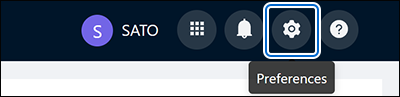
Klik tombol [
Preferensi
] ikon
di bilah alat atas.
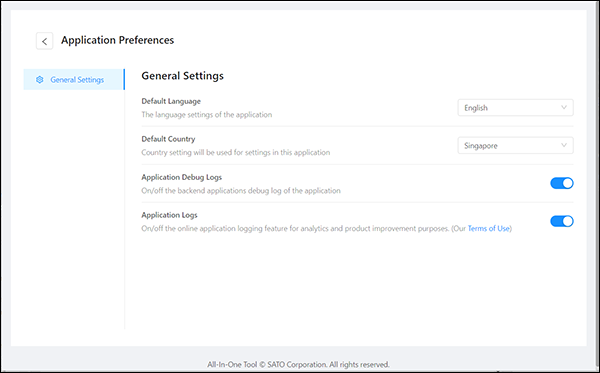
Itu [
Preferensi Aplikasi
] halaman
ditampilkan.
-
Klik tombol
 Tombol
di kiri atas [
Preferensi Aplikasi
] halaman
untuk kembali ke halaman printer.
Tombol
di kiri atas [
Preferensi Aplikasi
] halaman
untuk kembali ke halaman printer.
Di dalam [ Pengaturan Umum ] , Anda dapat melakukan pengaturan berikut.
Mengatur Bahasa Default
Bahasa yang didukung untuk aplikasi ini adalah Bahasa Inggris, Bahasa Mandarin Sederhana, dan Bahasa Jepang.
Pengaturan awal dari [ Bahasa Default ] didasarkan pada bahasa sistem operasi dan bahasa yang didukung.
Jika bahasa sistem operasi bukan bahasa yang didukung, maka bahasa Inggris akan ditetapkan sebagai bahasa utama. [ Bahasa Default ] .
Jika bahasa sistem operasi adalah Bahasa Mandarin Tradisional, Bahasa Mandarin Sederhana akan ditetapkan sebagai bahasa [ Bahasa Default ] .
- Setiap pembaruan aplikasi akan mengatur ulang [ Bahasa Default ] ke pengaturan awal seperti dijelaskan di atas.
Klik tombol [ Bahasa Default ] daftar drop-down dan pilih bahasa yang Anda inginkan.
Mengatur Negara Default
Mengatur Negara Default
Pengaturan Negara Default akan digunakan untuk konfigurasi di aplikasi SATO All-In-One Tool V2.
Klik tombol [ Negara Default ] daftar drop-down dan pilih negara Anda.
Mengaktifkan Log Debug Aplikasi
Mengaktifkan Log Debug Aplikasi
Log debug aplikasi back-end dari aplikasi All-In-One Tool berguna untuk keperluan pemecahan masalah. All-In-One Tool menghasilkan berkas log untuk mencatat informasi debug penting seperti kode kesalahan.
Secara default, file log dibuat di folder “AIOTv2Log” di bawah folder “Dokumen” pengguna, yaitu UserPath\Documents\AIOTv2Files\AIOTv2Log , di mana UserPath adalah jalur pengguna PC saat ini.
Jika melaporkan bug atau masalah, pengguna harus mengaktifkan [ Log Debug Aplikasi ] , jalankan aplikasi untuk membuat ulang masalah dan berikan file log ke dukungan pelanggan untuk mendapatkan bantuan.
Itu [ Log Debug Aplikasi ] Secara default, pengaturannya adalah nonaktif. Klik tombol sakelar untuk mengubah pengaturan ke aktif.
Mengaktifkan Log Aplikasi
Mengaktifkan Log Aplikasi
Dengan [ Log Aplikasi ] diaktifkan, Anda telah memberikan persetujuan kepada perusahaan untuk menggunakan informasi akses yang telah dikumpulkannya untuk pemeliharaan All-In-One Tool dan untuk analisis statistik tentang bagaimana All-In-One Tool digunakan untuk menyediakan layanan yang lebih baik.
Klik tombol sakelar untuk mengaktifkan atau menonaktifkan [ Log Aplikasi ] .
[04-80023-ID]