
⚠️ Teks yang diterjemahkan secara otomatis (tidak dikoreksi oleh editor manusia)
Halaman-halaman berikut diterjemahkan oleh sistem terjemahan mesin. Perlu diperhatikan bahwa sistem terjemahan mesin tidak menjamin kebenaran 100%. Beberapa kata benda nama diri mungkin tidak diterjemahkan dengan benar.
Masalah/Pertanyaan
Cara membuat folder dan subfolder
Berlaku Untuk
SATO All-In-One Tool
Resolusi/Jawaban
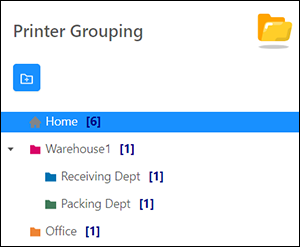
Dengan membuat folder, Anda dapat mengelompokkan printer yang terhubung berdasarkan kriteria tertentu. Hal ini menyederhanakan pengelolaan printer di setiap grup, sehingga Anda tidak perlu lagi memilih printer satu per satu jika diperlukan.
Secara default, [ Rumah ] folder dibuat, dan semua printer yang terdaftar sebelum versi V2.6.0 akan secara otomatis ditetapkan ke [ Rumah ] map.
Itu [ Rumah ] Folder ini tidak dapat dihapus atau memiliki subfolder. Namun, Anda dapat membuat folder sendiri di direktori root. Di dalam folder khusus ini, Anda dapat dengan mudah menyeret printer terdaftar ke dan dari lokasi mana pun.
Membuat Folder Baru
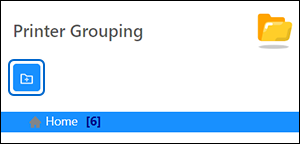
1. | Pada [ Pengelompokan Printer ] layar, pilih [ Rumah ] map. |
|
2.
|
Klik tombol
 untuk
membuat folder baru. untuk
membuat folder baru.
|
Itu [ Tambahkan Folder Baru ] dialog ditampilkan.
|
3.
|
Masukkan nama folder, pilih warna folder dan klik [
Kirim
]
.

|
|
Membuat Subfolder
|
1.
|
Pilih folder yang ingin Anda tambahi subfolder.

|
|
2.
|
Klik tombol
 untuk
menambahkan subfolder. untuk
menambahkan subfolder.
|
Itu [ Tambahkan Sub-Folder Baru ] dialog ditampilkan.
|
3.
|
Masukkan nama folder, pilih warna folder dan klik [
Kirim
]
.

|
Mengedit Nama Folder dan Warna Folder
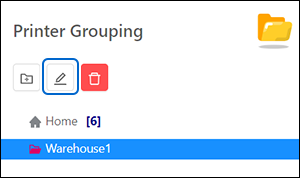
1. | Pilih folder yang ingin Anda edit. |
|
2.
|
Klik tombol
 untuk
mengedit folder yang dipilih. untuk
mengedit folder yang dipilih.
|
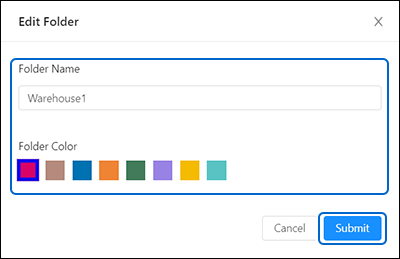
3. | Ubah nama folder dan/atau warna folder dan klik [ Kirim ] . |
Menghapus Folder
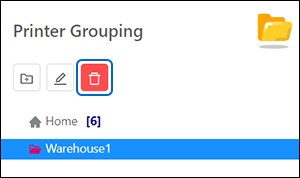
1. | Pilih folder yang ingin Anda hapus. |
|
2.
|
Klik tombol
 untuk
menghapus folder yang dipilih. untuk
menghapus folder yang dipilih.
|
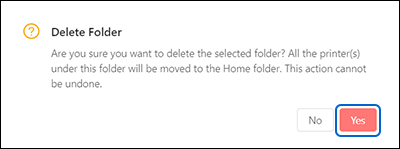
Dialog konfirmasi ditampilkan.
|
3. | Klik [ Ya ] untuk melanjutkan. |
[04-80030-ID]