
⚠️ Teks yang diterjemahkan secara otomatis (tidak dikoreksi oleh editor manusia)
Halaman-halaman berikut diterjemahkan oleh sistem terjemahan mesin. Perlu diperhatikan bahwa sistem terjemahan mesin tidak menjamin kebenaran 100%. Beberapa kata benda nama diri mungkin tidak diterjemahkan dengan benar.
Masalah/Pertanyaan
Cara melihat pratinjau perintah SBPL
Berlaku Untuk
SATO All-In-One Tool
Resolusi/Jawaban
Pada [ Pratinjau ] tab, Anda dapat melihat pratinjau gambar keluaran perintah SBPL .
Printer harus terhubung agar aplikasi dapat berkomunikasi dengan printer untuk mendapatkan data yang dikonversi menjadi label di layar. Isi berkas yang berisi perintah SBPL dapat dipratinjau dan dimuat ke dalam kotak perintah untuk diperiksa atau diubah. Pengguna dapat melihat pratinjau label dalam berbagai ukuran dan menggulir untuk melihat detail label lebih lanjut.
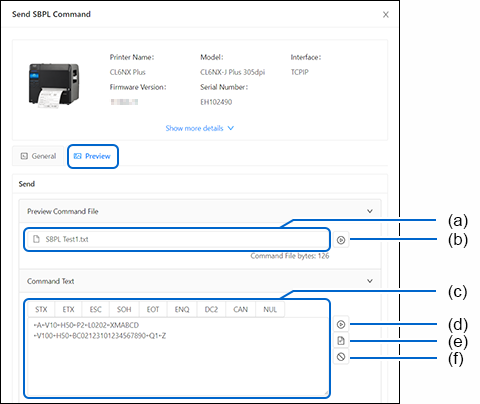
Pratinjau Gambar File Command SBPL
1. | Klik kotak penyisipan berkas (a) dan pilih berkas perintah dari sistem berkas PC. |
2. | Klik tombol [ Pratinjau ] Tombol (b) untuk menampilkan gambar keluaran dari file perintah yang dipilih. |
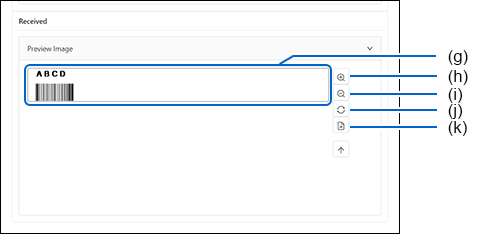
Gambar keluaran akan ditampilkan di [ Pratinjau Gambar ] kotak (g).
|
•
|
Untuk memperbesar ukuran tampilan gambar, klik
tombol [
Perbesar
] Tombol
(h). Anda dapat memindahkan tampilan gambar dengan menggeser
bilah gulir di samping.
|
|
•
|
Untuk mengurangi ukuran tampilan gambar, klik
tombol [
Perkecil
] Tombol
(i).
|
|
•
|
Untuk kembali ke ukuran tampilan asli, klik
tombol [
Mengatur ulang
] Tombol
(j).
|
|
•
|
Untuk menyimpan gambar pratinjau, klik
tombol [
Simpan sebagai Gambar
] Tombol
(k).
|
Pratinjau Gambar Command SBPL yang Dimasukkan di Kotak Teks Command
1. | Masukkan perintah di [ Teks Command ] kotak (c). |
2. | Klik tombol [ Pratinjau ] Tombol (d) untuk menampilkan gambar keluaran perintah yang dimasukkan. |
Gambar keluaran akan ditampilkan di [ Pratinjau Gambar ] kotak (g).
|
•
|
Untuk menghapus perintah, klik
tombol [
Jernih
] Tombol
(f).
|
Memuat File Command dan Mengedit Command
1. | Klik kotak penyisipan berkas (a) dan pilih berkas perintah dari sistem berkas PC. |
2. | Klik tombol [ Muat dari Berkas ] Tombol (e) untuk menampilkan perintah file yang dipilih pada [ Teks Command ] kotak (c). |
3. | Edit perintah pada [ Teks Command ] kotak (c). |
4. | Klik tombol [ Pratinjau ] Tombol (d) untuk menampilkan gambar keluaran perintah yang diedit. |
Gambar keluaran akan ditampilkan di [ Pratinjau Gambar ] kotak (g).
|
•
|
Untuk menghapus perintah, klik
tombol [
Jernih
] Tombol
(f).
|
[04-80035-ID]