
⚠️ Automatisch übersetzter Text (nicht von einem menschlichen Redakteur Korrektur gelesen)
Die folgenden Seiten wurden durch ein automatisches maschinelles Übersetzungssystem übersetzt. Bitte beachten Sie, dass das maschinelle Übersetzungssystem nicht 100%ig korrekt ist. Es ist möglich, dass einige Wörter, einschließlich Eigennamen, nicht korrekt übersetzt sind.
Problem/Frage
Wie übertrage ich die aktuellen Druckereinstellungen auf einen neuen Drucker?
Gilt für
PW208NX, PW208mNX
Lösung/Antwort
Methode 1 – Vom Drucker auf einen USB-Stick.

Kopieren Sie die aktuellen Produkteinstellungen und die installierten Daten auf den USB-Speicher.
Nur verfügbar, wenn Sie den USB-Speicher installiert haben.
Zum Anschließen eines USB-Speichersticks an das Gerät ist ein USB-Host-Kabel (Mini-B) erforderlich.

(1)USB-Host-Kabel (Mini-B)
(2)USB-Speicherstick
(3)USB-Anschluss
|
Der ausgewählte Punkt lautet wie folgt:
Ohne Wi-Fi/IP/BT
Kopieren Sie die Produkteinstellungen und Daten – mit Ausnahme der Netzwerkinformationen und des Bluetooth-Gerätenamens – auf den USB-Stick. Dies ist nützlich, wenn Sie mehrere Produkte einrichten möchten, die bereits für das Netzwerk konfiguriert sind und die gleichen Produkteinstellungen aufweisen.
◦ |
Die Namen der erstelltenKlon-Dateien: |
Clone_PW208NX_[Seriennummer des Produkts].pkg
Einschl. WLAN/BT
Kopieren Sie die Produkteinstellungen und -daten, einschließlich der Netzwerkinformationen (mit Ausnahme der IP-Adresse) und des Bluetooth-Gerätenamens, auf den USB-Stick. Dies ist nützlich, wenn Sie mehrere Produkte mit denselben Produkteinstellungen für die Verbindung mit demselben Netzwerk einrichten möchten.
◦ |
Die Namen der erstelltenKlon-Dateien |
Clone_PW208NX_[Seriennummer des Produkts]_LAN_WIFI_BT.pkg
Inkl. WLAN/IP/Bluetooth(nur PW208NX-WLAN-Modell)
Kopieren Sie die Produkteinstellungen und Daten, einschließlich der Netzwerkinformationen (mit der IP-Adresse) und des Bluetooth-Gerätenamens, auf den USB-Stick. Dies ist nützlich, wenn Sie die Einstellungen des zu ersetzenden Produkts auf ein neues Produkt übertragen möchten.
◦ |
Die Namen der erstelltenKlon-Dateien |
Clone_PW208NX_[Seriennummer des Produkts]_LAN_WIFI_IP_BT.pkg
Methode 2 – All-In-One-Tool
Sie können die Druckereinstellungen kopieren und als PKG-Datei auf dem PC speichern.
Diese Funktion dient dazu, die Einstellungen eines vorhandenen Druckers zu übernehmen und auf einem neuen Drucker zu installieren, oder wenn Sie mehrere Drucker mit denselben Einstellungen einrichten möchten.
1.
|
Klicken Sie auf der Druckerseitebeidem ausgewählten Druckerauf[Sonstiges]>[Tools].
|
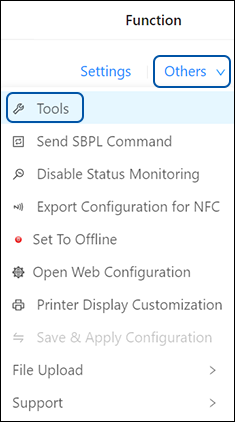
DasMenü[Extras]
wird angezeigt.
2.
|
Klicken Sie auf die [Klonen] Registerkarte.
|
3.
|
Auf der [„Klonen“] Menü auf die Dropdown-Liste (1) und wählen Sie eine der folgenden Optionen aus.
|

[Ohne LAN/WLAN/IP/Bluetooth]
Kopieren Sie die Druckereinstellungen und -daten unter Ausschluss der Netzwerkinformationen (LAN, WLAN, IP und Bluetooth). Wählen Sie[Ohne LAN/WLAN/IP/Bluetooth],wennSie mehrere Drucker, die über ein Netzwerk verbunden sind, mit denselben Druckereinstellungen einrichten möchten.
[Einschließlich LAN/WLAN/Bluetooth]
Kopieren Sie die Druckereinstellungen und -daten einschließlich der Netzwerkinformationen (mit Ausnahme der IP-Adresse). Wählen Sie[Einschl. LAN/WLAN/Bluetooth],wennSie mehrere Drucker, die mit demselben Netzwerk verbunden werden sollen, mit denselben Druckereinstellungen einrichten möchten.
[Einschl. LAN/WLAN/IP/Bluetooth]
Kopieren Sie die Druckereinstellungen und -daten, einschließlich der Netzwerkinformationen (einschließlich der IP-Adresse). Wählen Sie[Inkl. LAN/WLAN/IP/Bluetooth],umdie Einstellungen eines zu ersetzenden Druckers zu übernehmen und auf einem neuen Drucker zu installieren.
4.
|
Klicken Sie auf auf [Drucker klonen].
|
|
[03-80222-DE]